La Situacion de Venezuela..
viernes, 7 de marzo de 2014
La Grafica de la Semana
Enviar por correo electrónicoEscribe un blogCompartir en XCompartir con FacebookCompartir en Pinterest
Publicado por
Héctor Angulo
en
8:00 a. m.
0
comentarios
Etiquetas:
Risa
viernes, 28 de febrero de 2014
La Grafica de la Semana
Enviar por correo electrónicoEscribe un blogCompartir en XCompartir con FacebookCompartir en Pinterest
Publicado por
Héctor Angulo
en
8:00 a. m.
0
comentarios
Etiquetas:
Risa
miércoles, 26 de febrero de 2014
Canaima 4.0
Enlaces:
Imagen ISO para arquitectura amd64
For
GNU/Linux
(699MB)
Enviar por correo electrónicoEscribe un blogCompartir en XCompartir con FacebookCompartir en Pinterest
Publicado por
Héctor Angulo
en
7:03 p. m.
0
comentarios
miércoles, 12 de febrero de 2014
Comandos Linux
Desde la pagina Wiki de GUTL apreciamos mas de 400 comandos en Linux, cada una explicado para que sirve.
Información del sistema
-
arch: mostrar la arquitectura de la máquina (1).
-
uname -m: mostrar la arquitectura de la máquina (2).
-
uname -r: mostrar la versión del kernel usado.
-
dmidecode -q: mostrar los componentes (hardware) del sistema.
-
hdparm -i /dev/hda: mostrar las características de un disco duro.
-
hdparm -tT /dev/sda: realizar prueba de lectura en un disco duro.
-
cat /proc/cpuinfo: mostrar información de la CPU.
-
cat /proc/interrupts: mostrar las interrupciones.
-
cat /proc/meminfo: verificar el uso de memoria.
-
cat /proc/swaps: mostrar ficheros swap.
-
cat /proc/version: mostrar la versión del kernel.
-
cat /proc/net/dev: mostrar adaptadores de red y estadísticas.
-
cat /proc/mounts: mostrar el sistema de ficheros montado.
-
lspci -tv: mostrar los dispositivos PCI.
-
lsusb -tv: mostrar los dispositivos USB.
-
date: mostrar la fecha del sistema.
-
cal 2011: mostrar el almanaque de 2011.
-
cal 07 2011: mostrar el almanaque para el mes julio de 2011.
-
date 041217002011.00: colocar (declarar, ajustar) fecha y hora.
-
clock -w: guardar los cambios de fecha en la BIOS.
Apagar (Reiniciar Sistema o Cerrar Sesión)
-
shutdown -h now: apagar el sistema (1).
-
init 0: apagar el sistema (2).
-
telinit 0: apagar el sistema (3).
-
halt: apagar el sistema (4).
-
shutdown -h hours:minutes &: apagado planificado del sistema.
-
shutdown -c: cancelar un apagado planificado del sistema.
-
shutdown -r now: reiniciar (1).
-
reboot: reiniciar (2).
-
logout: cerrar sesión.
Archivos y Directorios
-
cd /home: entrar en el directorio “home”.
-
cd ..: retroceder un nivel.
-
cd ../..: retroceder 2 niveles.
-
cd: ir al directorio raíz.
-
cd ~user1: ir al directorio user1.
-
cd -: ir (regresar) al directorio anterior.
-
pwd: mostrar el camino del directorio de trabajo.
-
ls: ver los ficheros de un directorio.
-
ls -F: ver los ficheros de un directorio.
-
ls -l: mostrar los detalles de ficheros y carpetas de un directorio.
-
ls -a: mostrar los ficheros ocultos.
-
ls *[0-9]*: mostrar los ficheros y carpetas que contienen números.
-
tree: mostrar los ficheros y carpetas en forma de árbol comenzando por la raíz.(1)
-
lstree: mostrar los ficheros y carpetas en forma de árbol comenzando por la raíz.(2)
-
mkdir dir1: crear una carpeta o directorio con nombre ‘dir1′.
-
mkdir dir1 dir2: crear dos carpetas o directorios simultáneamente (Crear dos directorios a la vez).
-
mkdir -p /tmp/dir1/dir2: crear un árbol de directorios.
-
rm -f file1: borrar el fichero llamado ‘file1′.
-
rmdir dir1: borrar la carpeta llamada ‘dir1′.
-
rm -rf dir1: eliminar una carpeta llamada ‘dir1′ con su contenido de forma recursiva. (Si lo borro recursivo estoy diciendo que es con su contenido).
-
rm -rf dir1 dir2: borrar dos carpetas (directorios) con su contenido de forma recursiva.
-
mv dir1 new_dir: renombrar o mover un fichero o carpeta (directorio).
-
cp file1: copiar un fichero.
-
cp file1 file2: copiar dos ficheros al unísono.
-
cp dir /* .: copiar todos los ficheros de un directorio dentro del directorio de trabajo actual.
-
cp -a /tmp/dir1 .: copiar un directorio dentro del directorio actual de trabajo.
-
cp -a dir1: copiar un directorio.
-
cp -a dir1 dir2: copiar dos directorio al unísono.
-
ln -s file1 lnk1: crear un enlace simbólico al fichero o directorio.
-
ln file1 lnk1: crear un enlace físico al fichero o directorio.
-
touch -t 0712250000 file1: modificar el tiempo real (tiempo de creación) de un fichero o directorio.
-
file file1: salida (volcado en pantalla) del tipo mime de un fichero texto.
-
iconv -l: listas de cifrados conocidos.
-
iconv -f fromEncoding -t toEncoding inputFile > outputFile: crea una nueva forma del fichero de entrada asumiendo que está codificado en fromEncoding y convirtiéndolo a ToEncoding.
-
find . -maxdepth 1 -name *.jpg -print -exec convert ”{}” -resize 80×60 “thumbs/{}” \;: agrupar ficheros redimensionados en el directorio actual y enviarlos a directorios en vistas de miniaturas (requiere convertir desde ImagemagicK).
Encontrar archivos
-
find / -name file1: buscar fichero y directorio a partir de la raíz del sistema.
-
find / -user user1: buscar ficheros y directorios pertenecientes al usuario ‘user1′.
-
find /home/user1 -name \*.bin: buscar ficheros con extensión ‘. bin’ dentro del directorio ‘/ home/user1′.
-
find /usr/bin -type f -atime +100: buscar ficheros binarios no usados en los últimos 100 días.
-
find /usr/bin -type f -mtime -10: buscar ficheros creados o cambiados dentro de los últimos 10 días.
-
find / -name \*.rpm -exec chmod 755 ‘{}’ \;: buscar ficheros con extensión ‘.rpm’ y modificar permisos.
-
find / -xdev -name \*.rpm: Buscar ficheros con extensión ‘.rpm’ ignorando los dispositivos removibles como cdrom, pen-drive, etc.…
-
locate \*.ps: encuentra ficheros con extensión ‘.ps’ ejecutados primeramente con el command ‘updatedb’.
-
whereis halt: mostrar la ubicación de un fichero binario, de ayuda o fuente. En este caso pregunta dónde está el comando ‘halt’.
-
which halt: mostrar la senda completa (el camino completo) a un binario / ejecutable.
Montando un sistema de ficheros
-
mount /dev/hda2 /mnt/hda2: montar un disco llamado hda2. Verifique primero la existencia del directorio ‘/ mnt/hda2′; si no está, debe crearlo.
-
umount /dev/hda2: desmontar un disco llamado hda2. Salir primero desde el punto ‘/ mnt/hda2.
-
fuser -km /mnt/hda2: forzar el desmontaje cuando el dispositivo está ocupado.
-
umount -n /mnt/hda2: correr el desmontaje sin leer el fichero /etc/mtab. Útil cuando el fichero es de solo lectura o el disco duro está lleno.
-
mount /dev/fd0 /mnt/floppy: montar un disco flexible (floppy).
-
mount /dev/cdrom /mnt/cdrom: montar un cdrom / dvdrom.
-
mount /dev/hdc /mnt/cdrecorder: montar un cd regrabable o un dvdrom.
-
mount /dev/hdb /mnt/cdrecorder: montar un cd regrabable / dvdrom (un dvd).
-
mount -o loop file.iso /mnt/cdrom: montar un fichero o una imagen iso.
-
mount -t vfat /dev/hda5 /mnt/hda5: montar un sistema de ficheros FAT32.
-
mount /dev/sda1 /mnt/usbdisk: montar un usb pen-drive o una memoria (sin especificar el tipo de sistema de ficheros).
Espacio de Disco
-
df -h: mostrar una lista de las particiones montadas.
-
ls -lSr |more: mostrar el tamaño de los ficheros y directorios ordenados por tamaño.
-
du -sh dir1: Estimar el espacio usado por el directorio ‘dir1′.
-
du -sk * | sort -rn: mostrar el tamaño de los ficheros y directorios ordenados por tamaño.
-
rpm -q -a –qf ‘%10{SIZE}t%{NAME}n’ | sort -k1,1n: mostrar el espacio usado por los paquetes rpm instalados organizados por tamaño (Fedora, Redhat y otros).
-
dpkg-query -W -f=’${Installed-Size;10}t${Package}n’ | sort -k1,1n: mostrar el espacio usado por los paquetes instalados, organizados por tamaño (Ubuntu, Debian y otros).
Usuarios y Grupos
-
groupadd nombre_del_grupo: crear un nuevo grupo.
-
groupdel nombre_del_grupo: borrar un grupo.
-
groupmod -n nuevo_nombre_del_grupo viejo_nombre_del_grupo: renombrar un grupo.
-
useradd -c “Name Surname ” -g admin -d /home/user1 -s /bin/bash user1: Crear un nuevo usuario perteneciente al grupo “admin”.
-
useradd user1: crear un nuevo usuario.
-
userdel -r user1: borrar un usuario (‘-r’ elimina el directorio Home).
-
usermod -c “User FTP” -g system -d /ftp/user1 -s /bin/nologin user1: cambiar los atributos del usuario.
-
passwd: cambiar contraseña.
-
passwd user1: cambiar la contraseña de un usuario (solamente por root).
-
chage -E 2011-12-31 user1: colocar un plazo para la contraseña del usuario. En este caso dice que la clave expira el 31 de diciembre de 2011.
-
pwck: chequear la sintaxis correcta el formato de fichero de ‘/etc/passwd’ y la existencia de usuarios.
-
grpck: chequear la sintaxis correcta y el formato del fichero ‘/etc/group’ y la existencia de grupos.
-
newgrp group_name: registra a un nuevo grupo para cambiar el grupo predeterminado de los ficheros creados recientemente.
Permisos en Ficheros (Usa ”+” para colocar permisos y ”-” para eliminar)
-
ls -lh: Mostrar permisos.
-
ls /tmp | pr -T5 -W$COLUMNS: dividir la terminal en 5 columnas.
-
chmod ugo+rwx directory1: colocar permisos de lectura ®, escritura (w) y ejecución(x) al propietario (u), al grupo (g) y a otros (o) sobre el directorio ‘directory1′.
-
chmod go-rwx directory1: quitar permiso de lectura ®, escritura (w) y (x) ejecución al grupo (g) y otros (o) sobre el directorio ‘directory1′.
-
chown user1 file1: cambiar el dueño de un fichero.
-
chown -R user1 directory1: cambiar el propietario de un directorio y de todos los ficheros y directorios contenidos dentro.
-
chgrp group1 file1: cambiar grupo de ficheros.
-
chown user1:group1 file1: cambiar usuario y el grupo propietario de un fichero.
-
find / -perm -u+s: visualizar todos los ficheros del sistema con SUID configurado.
-
chmod u+s /bin/file1: colocar el bit SUID en un fichero binario. El usuario que corriendo ese fichero adquiere los mismos privilegios como dueño.
-
chmod u-s /bin/file1: deshabilitar el bit SUID en un fichero binario.
-
chmod g+s /home/public: colocar un bit SGID en un directorio –similar al SUID pero por directorio.
-
chmod g-s /home/public: desabilitar un bit SGID en un directorio.
-
chmod o+t /home/public: colocar un bit STIKY en un directorio. Permite el borrado de ficheros solamente a los dueños legítimos.
-
chmod o-t /home/public: desabilitar un bit STIKY en un directorio.
Atributos especiales en ficheros (Usa ”+” para colocar permisos y ”-” para eliminar)
-
chattr +a file1: permite escribir abriendo un fichero solamente modo append.
-
chattr +c file1: permite que un fichero sea comprimido / descomprimido automaticamente.
-
chattr +d file1: asegura que el programa ignore borrar los ficheros durante la copia de seguridad.
-
chattr +i file1: convierte el fichero en invariable, por lo que no puede ser eliminado, alterado, renombrado, ni enlazado.
-
chattr +s file1: permite que un fichero sea borrado de forma segura.
-
chattr +S file1: asegura que un fichero sea modificado, los cambios son escritos en modo synchronous como con sync.
-
chattr +u file1: te permite recuperar el contenido de un fichero aún si este está cancelado.
-
lsattr: mostrar atributos especiales.
Archivos y Ficheros comprimidos
-
bunzip2 file1.bz2: descomprime in fichero llamado ‘file1.bz2′.
-
bzip2 file1: comprime un fichero llamado ‘file1′.
-
gunzip file1.gz: descomprime un fichero llamado ‘file1.gz’.
-
gzip file1: comprime un fichero llamado ‘file1′.
-
gzip -9 file1: comprime con compresión máxima.
-
rar a file1.rar test_file: crear un fichero rar llamado ‘file1.rar’.
-
rar a file1.rar file1 file2 dir1: comprimir ‘file1′, ‘file2′ y ‘dir1′ simultáneamente.
-
rar x file1.rar: descomprimir archivo rar.
-
unrar x file1.rar: descomprimir archivo rar.
-
tar -cvf archive.tar file1: crear un tarball descomprimido.
-
tar -cvf archive.tar file1 file2 dir1: crear un archivo conteniendo ‘file1′, ‘file2′ y’dir1′.
-
tar -tf archive.tar: mostrar los contenidos de un archivo.
-
tar -xvf archive.tar: extraer un tarball.
-
tar -xvf archive.tar -C /tmp: extraer un tarball en / tmp.
-
tar -cvfj archive.tar.bz2 dir1: crear un tarball comprimido dentro de bzip2.
-
tar -xvfj archive.tar.bz2: descomprimir un archivo tar comprimido en bzip2
-
tar -cvfz archive.tar.gz dir1: crear un tarball comprimido en gzip.
-
tar -xvfz archive.tar.gz: descomprimir un archive tar comprimido en gzip.
-
zip file1.zip file1: crear un archivo comprimido en zip.
-
zip -r file1.zip file1 file2 dir1: comprimir, en zip, varios archivos y directorios de forma simultánea.
-
unzip file1.zip: descomprimir un archivo zip.
Paquetes RPM (Red Hat, Fedora y similares)
-
rpm -ivh package.rpm: instalar un paquete rpm.
-
rpm -ivh –nodeeps package.rpm: instalar un paquete rpm ignorando las peticiones de dependencias.
-
rpm -U package.rpm: actualizar un paquete rpm sin cambiar la configuración de los ficheros.
-
rpm -F package.rpm: actualizar un paquete rpm solamente si este está instalado.
-
rpm -e package_name.rpm: eliminar un paquete rpm.
-
rpm -qa: mostrar todos los paquetes rpm instalados en el sistema.
-
rpm -qa | grep httpd: mostrar todos los paquetes rpm con el nombre “httpd”.
-
rpm -qi package_name: obtener información en un paquete específico instalado.
-
rpm -qg “System Environment/Daemons”: mostar los paquetes rpm de un grupo software.
-
rpm -ql package_name: mostrar lista de ficheros dados por un paquete rpm instalado.
-
rpm -qc package_name: mostrar lista de configuración de ficheros dados por un paquete rpm instalado.
-
rpm -q package_name –whatrequires: mostrar lista de dependencias solicitada para un paquete rpm.
-
rpm -q package_name –whatprovides: mostar la capacidad dada por un paquete rpm.
-
rpm -q package_name –scripts: mostrar los scripts comenzados durante la instalación /eliminación.
-
rpm -q package_name –changelog: mostar el historial de revisions de un paquete rpm.
-
rpm -qf /etc/httpd/conf/httpd.conf: verificar cuál paquete rpm pertenece a un fichero dado.
-
rpm -qp package.rpm -l: mostrar lista de ficheros dados por un paquete rpm que aún no ha sido instalado.
-
rpm –import /media/cdrom/RPM-GPG-KEY: importar la firma digital de la llave pública.
-
rpm –checksig package.rpm: verificar la integridad de un paquete rpm.
-
rpm -qa gpg-pubkey: verificar la integridad de todos los paquetes rpm instalados.
-
rpm -V package_name: chequear el tamaño del fichero, licencias, tipos, dueño, grupo, chequeo de resumen de MD5 y última modificación.
-
rpm -Va: chequear todos los paquetes rpm instalados en el sistema. Usar con cuidado.
-
rpm -Vp package.rpm: verificar un paquete rpm no instalado todavía.
-
rpm2cpio package.rpm | cpio –extract –make-directories *bin*: extraer fichero ejecutable desde un paquete rpm.
-
rpm -ivh /usr/src/redhat/RPMS/`arch`/package.rpm: instalar un paquete construido desde una fuente rpm.
-
rpmbuild –rebuild package_name.src.rpm: construir un paquete rpm desde una fuente rpm.
Actualizador de paquetes YUM (Red Hat, Fedora y similares)
-
yum install package_name: descargar e instalar un paquete rpm.
-
yum localinstall package_name.rpm: este instalará un RPM y tratará de resolver todas las dependencies para ti, usando tus repositorios.
-
yum update package_name.rpm: actualizar todos los paquetes rpm instalados en el sistema.
-
yum update package_name: modernizar / actualizar un paquete rpm.
-
yum remove package_name: eliminar un paquete rpm.
-
yum list: listar todos los paquetes instalados en el sistema.
-
yum search package_name: Encontrar un paquete en repositorio rpm.
-
yum clean packages: limpiar un caché rpm borrando los paquetes descargados.
-
yum clean headers: eliminar todos los ficheros de encabezamiento que el sistema usa para resolver la dependencia.
-
yum clean all: eliminar desde los paquetes caché y ficheros de encabezado.
Paquetes Deb (Debian, Ubuntu y derivados)
-
dpkg -i package.deb: instalar / actualizar un paquete deb.
-
dpkg -r package_name: eliminar un paquete deb del sistema.
-
dpkg -l: mostrar todos los paquetes deb instalados en el sistema.
-
dpkg -l | grep httpd: mostrar todos los paquetes deb con el nombre “httpd”
-
dpkg -s package_name: obtener información en un paquete específico instalado en el sistema.
-
dpkg -L package_name: mostar lista de ficheros dados por un paquete instalado en el sistema.
-
dpkg –contents package.deb: mostrar lista de ficheros dados por un paquete no instalado todavía.
-
dpkg -S /bin/ping: verificar cuál paquete pertenece a un fichero dado.
Actualizador de paquetes APT (Debian, Ubuntu y derivados)
-
apt-get install package_name: instalar / actualizar un paquete deb.
-
apt-cdrom install package_name: instalar / actualizar un paquete deb desde un cdrom.
-
apt-get update: actualizar la lista de paquetes.
-
apt-get upgrade: actualizar todos los paquetes instalados.
-
apt-get remove package_name: eliminar un paquete deb del sistema.
-
apt-get check: verificar la correcta resolución de las dependencias.
-
apt-get clean: limpiar cache desde los paquetes descargados.
-
apt-cache search searched-package: retorna lista de paquetes que corresponde a la serie «paquetes buscados».
Ver el contenido de un fichero
-
cat file1: ver los contenidos de un fichero comenzando desde la primera hilera.
-
tac file1: ver los contenidos de un fichero comenzando desde la última línea.
-
more file1: ver el contenido a lo largo de un fichero.
-
less file1: parecido al commando ‘more’ pero permite salvar el movimiento en el fichero así como el movimiento hacia atrás.
-
head -2 file1: ver las dos primeras líneas de un fichero.
-
tail -2 file1: ver las dos últimas líneas de un fichero.
-
tail -f /var/log/messages: ver en tiempo real qué ha sido añadido al fichero.
Manipulación de texto
-
cat file1 file2 .. | command <> file1_in.txt_or_file1_out.txt: sintaxis general para la manipulación de texto utilizando PIPE, STDIN y STDOUT.
-
cat file1 | command( sed, grep, awk, grep, etc…) > result.txt: sintaxis general para manipular un texto de un fichero y escribir el resultado en un fichero nuevo.
-
cat file1 | command( sed, grep, awk, grep, etc…) » result.txt: sintaxis general para manipular un texto de un fichero y añadir resultado en un fichero existente.
-
grep Aug /var/log/messages: buscar palabras “Aug” en el fichero ‘/var/log/messages’.
-
grep ^Aug /var/log/messages: buscar palabras que comienzan con “Aug” en fichero ‘/var/log/messages’
-
grep [0-9] /var/log/messages: seleccionar todas las líneas del fichero ‘/var/log/messages’ que contienen números.
-
grep Aug -R /var/log/*: buscar la cadena “Aug” en el directorio ‘/var/log’ y debajo.
-
sed ‘s/stringa1/stringa2/g’ example.txt: reubicar “string1” con “string2” en ejemplo.txt
-
sed ‘/^$/d’ example.txt: eliminar todas las líneas en blanco desde el ejemplo.txt
-
sed ‘/ *#/d; /^$/d’ example.txt: eliminar comentarios y líneas en blanco de ejemplo.txt
-
echo ‘esempio’ | tr ‘[:lower:]‘ ‘[:upper:]‘: convertir minúsculas en mayúsculas.
-
sed -e ’1d’ result.txt: elimina la primera línea del fichero ejemplo.txt
-
sed -n ‘/stringa1/p’: visualizar solamente las líneas que contienen la palabra “string1”.
Establecer caracter y conversión de ficheros
-
dos2unix filedos.txt fileunix.txt: convertir un formato de fichero texto desde MSDOS a UNIX.
-
unix2dos fileunix.txt filedos.txt: convertir un formato de fichero de texto desde UNIX a MSDOS.
-
recode ..HTML < page.txt > page.html: convertir un fichero de texto en html.
-
recode -l | more: mostrar todas las conversiones de formato disponibles.
Análisis del sistema de ficheros
-
badblocks -v /dev/hda1: Chequear los bloques defectuosos en el disco hda1.
-
fsck /dev/hda1: reparar / chequear la integridad del fichero del sistema Linux en el disco hda1.
-
fsck.ext2 /dev/hda1: reparar / chequear la integridad del fichero del sistema ext 2 en el disco hda1.
-
e2fsck /dev/hda1: reparar / chequear la integridad del fichero del sistema ext 2 en el disco hda1.
-
e2fsck -j /dev/hda1: reparar / chequear la integridad del fichero del sistema ext 3 en el disco hda1.
-
fsck.ext3 /dev/hda1: reparar / chequear la integridad del fichero del sistema ext 3 en el disco hda1.
-
fsck.vfat /dev/hda1: reparar / chequear la integridad del fichero sistema fat en el disco hda1.
-
fsck.msdos /dev/hda1: reparar / chequear la integridad de un fichero del sistema dos en el disco hda1.
-
dosfsck /dev/hda1: reparar / chequear la integridad de un fichero del sistema dos en el disco hda1.
Formatear un sistema de ficheros
-
mkfs /dev/hda1: crear un fichero de sistema tipo Linux en la partición hda1.
-
mke2fs /dev/hda1: crear un fichero de sistema tipo Linux ext 2 en hda1.
-
mke2fs -j /dev/hda1: crear un fichero de sistema tipo Linux ext3 (periódico) en la partición hda1.
-
mkfs -t vfat 32 -F /dev/hda1: crear un fichero de sistema FAT32 en hda1.
-
fdformat -n /dev/fd0: formatear un disco flooply.
-
mkswap /dev/hda3: crear un fichero de sistema swap.
Trabajo con la SWAP
-
mkswap /dev/hda3: crear fichero de sistema swap.
-
swapon /dev/hda3: activando una nueva partición swap.
-
swapon /dev/hda2 /dev/hdb3: activar dos particiones swap.
Salvas (Backup)
-
dump -0aj -f /tmp/home0.bak /home: hacer una salva completa del directorio ‘/home’.
-
dump -1aj -f /tmp/home0.bak /home: hacer una salva incremental del directorio ‘/home’.
-
restore -if /tmp/home0.bak: restaurando una salva interactivamente.
-
rsync -rogpav –delete /home /tmp: sincronización entre directorios.
-
rsync -rogpav -e ssh –delete /home ip_address:/tmp: rsync a través del túnel SSH.
-
rsync -az -e ssh –delete ip_addr:/home/public /home/local: sincronizar un directorio local con un directorio remoto a través de ssh y de compresión.
-
rsync -az -e ssh –delete /home/local ip_addr:/home/public: sincronizar un directorio remoto con un directorio local a través de ssh y de compresión.
-
dd bs=1M if=/dev/hda | gzip | ssh user@ip_addr ‘dd of=hda.gz’: hacer una salva de un disco duro en un host remoto a través de ssh.
-
dd if=/dev/sda of=/tmp/file1: salvar el contenido de un disco duro a un fichero. (En este caso el disco duro es “sda” y el fichero “file1”).
-
tar -Puf backup.tar /home/user: hacer una salva incremental del directorio ‘/home/user’.
-
( cd /tmp/local/ && tar c . ) | ssh -C user@ip_addr ‘cd /home/share/ && tar x -p’: copiar el contenido de un directorio en un directorio remoto a través de ssh.
-
( tar c /home ) | ssh -C user@ip_addr ‘cd /home/backup-home && tar x -p’: copiar un directorio local en un directorio remoto a través de ssh.
-
tar cf – . | (cd /tmp/backup ; tar xf – ): copia local conservando las licencias y enlaces desde un directorio a otro.
-
find /home/user1 -name ‘*.txt’ | xargs cp -av –target-directory=/home/backup/ –parents: encontrar y copiar todos los ficheros con extensión ‘.txt’ de un directorio a otro.
-
find /var/log -name ‘*.log’ | tar cv –files-from=- | bzip2 > log.tar.bz2: encontrar todos los ficheros con extensión ‘.log’ y hacer un archivo bzip.
-
dd if=/dev/hda of=/dev/fd0 bs=512 count=1: hacer una copia del MRB (Master Boot Record) a un disco floppy.
-
dd if=/dev/fd0 of=/dev/hda bs=512 count=1: restaurar la copia del MBR (Master Boot Record) salvada en un floppy.
CD-ROM
-
cdrecord -v gracetime=2 dev=/dev/cdrom -eject blank=fast -force: limpiar o borrar un cd regrabable.
-
mkisofs /dev/cdrom > cd.iso: crear una imagen iso de cdrom en disco.
-
mkisofs /dev/cdrom | gzip > cd_iso.gz: crear una imagen comprimida iso de cdrom en disco.
-
mkisofs -J -allow-leading-dots -R -V “Label CD” -iso-level 4 -o ./cd.iso data_cd: crear una imagen iso de un directorio.
-
cdrecord -v dev=/dev/cdrom cd.iso: quemar una imagen iso.
-
gzip -dc cd_iso.gz | cdrecord dev=/dev/cdrom -: quemar una imagen iso comprimida.
-
mount -o loop cd.iso /mnt/iso: montar una imagen iso.
-
cd-paranoia -B: llevar canciones de un cd a ficheros wav.
-
cd-paranoia – ”-3”: llevar las 3 primeras canciones de un cd a ficheros wav.
-
cdrecord –scanbus: escanear bus para identificar el canal scsi.
-
dd if=/dev/hdc | md5sum: hacer funcionar un md5sum en un dispositivo, como un CD.
Trabajo con la RED ( LAN y Wi-Fi)
-
ifconfig eth0: mostrar la configuración de una tarjeta de red Ethernet.
-
ifup eth0: activar una interface ‘eth0′.
-
ifdown eth0: deshabilitar una interface ‘eth0′.
-
ifconfig eth0 192.168.1.1 netmask 255.255.255.0: configurar una dirección IP.
-
ifconfig eth0 promisc: configurar ‘eth0′en modo común para obtener los paquetes (sniffing).
-
dhclient eth0: activar la interface ‘eth0′ en modo dhcp.
-
route -n: mostrar mesa de recorrido.
-
route add -net 0/0 gw IP_Gateway: configurar entrada predeterminada.
-
route add -net 192.168.0.0 netmask 255.255.0.0 gw 192.168.1.1: configurar ruta estática para buscar la red ’192.168.0.0/16′.
-
route del 0/0 gw IP_gateway: eliminar la ruta estática.
-
echo “1” > /proc/sys/net/ipv4/ip_forward: activar el recorrido ip.
-
hostname: mostrar el nombre del host del sistema.
-
host www.example.com: buscar el nombre del host para resolver el nombre a una dirección ip(1).
-
nslookup www.example.com: buscar el nombre del host para resolver el nombre a una direccióm ip y viceversa(2).
-
ip link show: mostar el estado de enlace de todas las interfaces.
-
mii-tool eth0: mostar el estado de enlace de ‘eth0′.
-
ethtool eth0: mostrar las estadísticas de tarjeta de red ‘eth0′.
-
netstat -tup: mostrar todas las conexiones de red activas y sus PID.
-
netstat -tupl: mostrar todos los servicios de escucha de red en el sistema y sus PID.
-
tcpdump tcp port 80: mostrar todo el tráfico HTTP.
-
iwlist scan: mostrar las redes inalámbricas.
-
iwconfig eth1: mostrar la configuración de una tarjeta de red inalámbrica.
-
whois www.example.com: buscar en base de datos Whois.
Redes de Microsoft Windows (SAMBA)
-
nbtscan ip_addr: resolución de nombre de red bios.
-
nmblookup -A ip_addr: resolución de nombre de red bios.
-
smbclient -L ip_addr/hostname: mostrar acciones remotas de un host en windows.
Tablas IP (CORTAFUEGOS)
-
iptables -t filter -L: mostrar todas las cadenas de la tabla de filtro.
-
iptables -t nat -L: mostrar todas las cadenas de la tabla nat.
-
iptables -t filter -F: limpiar todas las reglas de la tabla de filtro.
-
iptables -t nat -F: limpiar todas las reglas de la tabla nat.
-
iptables -t filter -X: borrar cualquier cadena creada por el usuario.
-
iptables -t filter -A INPUT -p tcp –dport telnet -j ACCEPT: permitir las conexiones telnet para entar.
-
iptables -t filter -A OUTPUT -p tcp –dport http -j DROP: bloquear las conexiones HTTP para salir.
-
iptables -t filter -A FORWARD -p tcp –dport pop3 -j ACCEPT: permitir las conexiones POP a una cadena delantera.
-
iptables -t filter -A INPUT -j LOG –log-prefix “DROP INPUT”: registrando una cadena de entrada.
-
iptables -t nat -A POSTROUTING -o eth0 -j MASQUERADE: configurar un PAT (Puerto de traducción de dirección) en eth0, ocultando los paquetes de salida forzada.
-
iptables -t nat -A PREROUTING -d 192.168.0.1 -p tcp -m tcp –dport 22 -j DNAT –to-destination 10.0.0.2:22: redireccionar los paquetes diriguidos de un host a otro.
Monitoreando y depurando
-
top: mostrar las tareas de linux usando la mayoría cpu.
-
ps -eafw: muestra las tareas Linux.
-
ps -e -o pid,args –forest: muestra las tareas Linux en un modo jerárquico.
-
pstree: mostrar un árbol sistema de procesos.
-
kill -9 ID_Processo: forzar el cierre de un proceso y terminarlo.
-
kill -1 ID_Processo: forzar un proceso para recargar la configuración.
-
lsof -p $$: mostrar una lista de ficheros abiertos por procesos.
-
lsof /home/user1: muestra una lista de ficheros abiertos en un camino dado del sistema.
-
strace -c ls >/dev/null: mostrar las llamadas del sistema hechas y recibidas por un proceso.
-
strace -f -e open ls >/dev/null: mostrar las llamadas a la biblioteca.
-
watch -n1 ‘cat /proc/interrupts’: mostrar interrupciones en tiempo real.
-
last reboot: mostrar historial de reinicio.
-
lsmod: mostrar el kernel cargado.
-
free -m: muestra el estado de la RAM en megabytes.
-
smartctl -A /dev/hda: monitorear la fiabilidad de un disco duro a través de SMART.
-
smartctl -i /dev/hda: chequear si SMART está activado en un disco duro.
-
tail /var/log/dmesg: mostrar eventos inherentes al proceso de carga del kernel.
-
tail /var/log/messages: mostrar los eventos del sistema.
Otros comandos útiles
-
apropos …keyword: mostrar una lista de comandos que pertenecen a las palabras claves de un programa; son útiles cuando tú sabes qué hace tu programa, pero de sconoces el nombre del comando.
-
man ping: mostrar las páginas del manual on-line; por ejemplo, en un comando ping, usar la opción ‘-k’ para encontrar cualquier comando relacionado.
-
whatis …keyword: muestra la descripción de lo que hace el programa.
-
mkbootdisk –device /dev/fd0 `uname -r`: crear un floppy boteable.
-
gpg -c file1: codificar un fichero con guardia de seguridad GNU.
-
gpg file1.gpg: decodificar un fichero con Guardia de seguridad GNU.
-
wget -r www.example.com: descargar un sitio web completo.
-
wget -c www.example.com/file.iso: descargar un fichero con la posibilidad de parar la descargar y reanudar más tarde.
-
echo ‘wget -c www.example.com/files.iso‘ | at 09:00: Comenzar una descarga a cualquier hora. En este caso empezaría a las 9 horas.
-
ldd /usr/bin/ssh: mostrar las bibliotecas compartidas requeridas por el programa ssh.
-
alias hh=’history’: colocar un alias para un commando –hh= Historial.
-
chsh: cambiar el comando Shell.
-
chsh –list-shells: es un comando adecuado para saber si tienes que hacer remoto en otra terminal.
-
who -a: mostrar quien está registrado, e imprimir hora del último sistema de importación, procesos muertos, procesos de registro de sistema, procesos activos producidos por init, funcionamiento actual y últimos cambios del reloj del sistema.
Enviar por correo electrónicoEscribe un blogCompartir en XCompartir con FacebookCompartir en Pinterest
Publicado por
Héctor Angulo
en
4:27 p. m.
0
comentarios
miércoles, 23 de noviembre de 2011
Windows 8 vendrá con Antivirus incorporado
Se cree que Microsoft ha decidido combinar la seguridad que ofrece Security Essentials y Windows Defender, y luego lo convierten en un componente estándar de Windows 8. De este modo, los usuarios estarán protegidos desde el momento en que primero debe arrancar su nueva máquina, y las actualizaciones pueden ser manejados a través de Windows Update.
Es comprensible que esto va a tener las empresas de seguridad muy preocupado. El sistema operativo Windows todavía se suministra con la mayoría de los nuevos PCs y portátiles. Windows es también el foco de las ventas de la mayoría de los proveedores de seguridad ". Cuando Windows 8, los consumidores ya no tendrán que buscar una solución de seguridad, ya que es una característica estándar.
Otro problema que podría surgir es posible que Microsoft quiere evitar la confusión y los conflictos diciendo a sus socios de hardware de no enviar nuevos equipos con los ensayos libres de la competencia de los productos antivirus. Por lo menos, tener dos soluciones de seguridad activa podría causar algunos problemas de usabilidad. También es algo que creo que muchos de los consumidores agradecería también, como suite de seguridad de los ensayos libres son una forma de crapware o bloat, acosando a pagar por una actualización al mismo tiempo que ofrece una seguridad mínima hasta que lo haga.
Falta poco meses antes de ver el lanzamiento de Windows 8, y durante ese tiempo Microsoft está seguro de conocer los detalles acerca de su solución anti-virus. Al mismo tiempo, los proveedores de seguridad será la elaboración de lo que tienen que hacer, ya sea para una demanda que se presente, o con sus productos para asegurar las ventas siguieron a los usuarios de Windows. En cuanto a si Microsoft será llevado a juicio por un comportamiento anticompetitivo, no creo que funcione. El paisaje ha cambiado en términos de lo que las clases de la funcionalidad básica de un sistema operativo. Ahora es esencial que todo el mundo corre una solución de seguridad en su PC, y muchas de las infecciones de la PC que causan tantos problemas se deben a las máquinas no están debidamente protegidos. Microsoft podría ser visto como que ayuda a detener esta actividad por lo que Windows 8 más seguro.
Enviar por correo electrónicoEscribe un blogCompartir en XCompartir con FacebookCompartir en Pinterest
Publicado por
Héctor Angulo
en
6:56 a. m.
2
comentarios
lunes, 14 de noviembre de 2011
Ventilador Dyson Air Multiplier
La tecnología va cambiando mucho, se han vistos tantas cosas nuevas, tanta cosas que ¡no me lo puedo creer! así dirán.. desde Tablets, computadoras All in One, una alfombra que casi vuela, pero.. un ventilador sin hélices..? James Dyson presenta el Air Multiplier. Según la compañía estos ventiladores no solo se ven mejor, funcionan mejor y evitan cualquier peligro de daño por la alta velocidad de las aspas, El aire que desprende se “siente mejor”.
Su funcionamiento es mucho más sencillo de lo que parece: Tiene una pequeña abertura alrededor del anillo, por donde sale un torrente muy delgado de aire, alrededor de 1 milímetro de ancho, a casi 90 kilómetros por hora, lo cual causa un efecto de arrastre que empuja mucho más aire que sale despedido más rápido.
| Algunos Modelos de Dyson Air Multiplier |
Quíen no pensará en tener uno de estos ventiladores en casa o en el trabajo en el siguiente video muestra el funcionamiento de este ventilador.
Enviar por correo electrónicoEscribe un blogCompartir en XCompartir con FacebookCompartir en Pinterest
Publicado por
Héctor Angulo
en
7:09 a. m.
0
comentarios
Etiquetas:
Tecnología
domingo, 17 de julio de 2011
Cambios en OcioNet
Remodelando el Blog
Buenas.. Buenas..
Recientemente se ha hecho un cambio de apariencia al blog de OcioNet.. algo sencillo.. con nuevo logo..
Durante esta semana el blog va tener poco a poco algunos cambios..
Espero que le guste..!
Saludos..!
Enviar por correo electrónicoEscribe un blogCompartir en XCompartir con FacebookCompartir en Pinterest
Publicado por
Héctor Angulo
en
9:01 a. m.
0
comentarios
Etiquetas:
Cambios
sábado, 9 de julio de 2011
Guns N' Roses - Chinese Democrasy
Guns N' Roses
Chinese Democrasy
| Tracklist: |
1. Chinese Democracy 2. Shackler's Revenge 3. Better 4. Street of Dreams 5. If the World 6. There Was A Time 7. Catcher in the Rye 8. Scraped 9. Riad n' the Bedouins 10. Sorry 11. I.R.S 12. Madagascar 13. This I Love 14. Prostitute |
Tamaño: 79.80 MB
Vía de Descarga: Mediafire
Enviar por correo electrónicoEscribe un blogCompartir en XCompartir con FacebookCompartir en Pinterest
Publicado por
Héctor Angulo
en
10:06 a. m.
0
comentarios
Etiquetas:
Discos,
Guns N' Roses
viernes, 8 de julio de 2011
La Gráfica de la Semana
Enviar por correo electrónicoEscribe un blogCompartir en XCompartir con FacebookCompartir en Pinterest
Publicado por
Héctor Angulo
en
9:48 p. m.
0
comentarios
Etiquetas:
Risa
martes, 21 de junio de 2011
La Computadora más rápida del mundo
K Computer
Una supercomputadora japonesa, de nombre K y con capacidad de llevar a cabo miles de millones de cálculos en un segundo se convirtió en la más veloz del mundo según se dio a conocer en la Conferencia Internacional de Supercomputadoras (ISC, por sus siglas en inglés). El nuevo modelo logró registrar un rendimiento hasta tres veces más rápido que su antecesora, la china Tianhe-1A, que sólo es capaz de alcanzar poco más de 2,5 petaflops.
Si un petaflop equivale a 10 elevado a la 15, (o un 1 seguido de 15 ceros) de operaciones por segundo, el rendimiento de la K Computeres similar al que se podría lograr con un millón de computadoras personales, según explicó el profesor Jack Dongarra, encargado de elaborar la lista de las 500 computadoras más rápidas del mundo en base a su habilidad por procesar simples ecuaciones matemáticas.
El tercer lugar de la lista lo ocupa la computadora apodada Jaguar, propiedad del Laboratio Nacional Oak Ridge de Tennessee, en Estados Unidos, que tiene una velocidad máxima de 1,75 petaflops.
Estados Unidos ocupa otros cuatro puestos entre las diez computadoras más rápidas, pero es el auge de China el que sigue llamando la atención al contar con dos representantes en esta lista.
Proporcional
Una de las claves del diseño de la firma Fujitsu para lograr el récord es que incorpora un procesador de creación propia que se aleja de la tendencia de otras supercomputadoras, que usan productos Intel y AMD.
Debido a su vasto tamaño, que consiste actualmente en 672 compartimentos y que se ampliará hasta los 800, la supercomputadora japonesa requiere de energía eléctrica equivalente a 10.000 hogares y su funcionamiento cuesta alrededor de US$10 millones.
"Tiene un rendimiento impresionante", dijo el director general de centro de datos de Intel, Kirk Skaugen. "Pero usa la mitad de la energía en 8 petaflops de lo que nosotros consideramos que necesitamos para alcanzar 1.000 petaflops (en 2018)".
Enviar por correo electrónicoEscribe un blogCompartir en XCompartir con FacebookCompartir en Pinterest
Publicado por
Héctor Angulo
en
2:00 p. m.
0
comentarios
Etiquetas:
Computadora,
Ocio
lunes, 20 de junio de 2011
Sobre.. Digital Versatile Disc (DVD)
Digital Versatile Disc (DVD)
Historia
A comienzo de los años 90 dos estándares de almacenamiento óptico de alta densidad estaban desarrollándose; uno era el Multimedia Compact Disc (MMCD) apoyado por Philips y Sony, el otro era el Super Density disc (SD), apoyado por Toshiba, Time-Warner, Matsushita Electric, Hitachi, Mitsubishi Electric, Pioneer, Thomson y JVC. El presidente de IBM, Lou Gerstner, actuando de casamentero lideró los esfuerzos por unificar los dos proyectos bajo un único estándar, en previsión de que sucediera otra costosa guerra entre formatos como la que ocurrió entre VHS y Betamax en los años 80.
Philips y Sony abandonaron su formato MMCD y acordaron con Toshiba el Super Density disc (SD) con dos modificaciones. La modificación fue la adopción del EFM Plus de Philips, creado por Kees Immink, que es un 6% menos eficiente que el sistema de codificación de Toshiba, de aquí que la capacidad sea de 4,7 GB en lugar del los 5 GB del SD original. La gran ventaja de EFMPlus es su gran resistencia a los daños físicos en el disco, como arañazos o huellas. El resultado fue la especificación de la versión 1.5 del DVD, anunciada en 1995 y finalizada en septiembre de 1996. En mayo de 1997, el consorcio DVD (DVD Consortium) fue reemplazado por el foro DVD (DVD Forum), que estaba abierto a todas las demás compañías.
Información Técnica
Un DVD de capa simple puede guardar hasta 4,7 gigabytes según los fabricantes en base decimal y aproximadamente 4,377 gigabytes reales en base binaria o gibibytes (se le conoce como DVD-5), alrededor de siete veces más que un CD estándar. Emplea un láser de lectura con una longitud de onda de 650 nm (en el caso de los CD, es de 780 nm) y una apertura numérica de 0,6 (frente a los 0,45 del CD), la resolución de lectura se incrementa en un factor de 1,65. Esto es aplicable en dos dimensiones, así que la densidad de datos física real se incrementa en un factor de 3,3.
El DVD usa un método de codificación más eficiente en la capa física: los sistemas de detección y corrección de errores utilizados en el CD, como la comprobación de redundancia cíclica CRC, la codificación Reed Solomon - Product Code, (RS-PC), así como la codificación de línea Eight-to-Fourteen Modulation, la cual fue reemplazada por una versión más eficiente, EFMPlus, con las mismas características que el EFM clásico. El subcódigo de CD fue eliminado. Como resultado, el formato DVD es un 47% más eficiente que el CD-ROM, que usa una tercera capa de corrección de errores.
A diferencia de los discos compactos, donde el sonido (CDDA) se guarda de manera fundamentalmente distinta que los datos, un DVD correctamente creado siempre contendrá datos siguiendo los sistemas de archivos UDF e ISO 9660.
Tipos de DVD
Los DVD se pueden clasificar:
a)según su contenido:
- DVD-Video: Películas (vídeo y audio)
- DVD-Audio: Audio de alta fidelidad
- DVD-Data: Todo tipos de datos
b) según su capacidad de regrabado:
- DVD-ROM: Sólo lectura, manufacturado con prensa
- DVD-R: Grabable una sola vez
- DVD-RW: Regrabable
- DVD-RAM: Regrabable de acceso aleatorio. Lleva a cabo una comprobación de la integridad de los datos siempre activa tras completar la escritura
- DVD+R: Grabable una sola vez
- DVD+RW: Regrabable
- DVD+R DL: Grabable una sola vez de doble capa
c) según su número de capas o caras:
- DVD-5: una cara, capa simple. 4.7 GB o 4.38 gibibyte (GiB) - Discos DVD±R/RW.
- DVD-9: una cara, capa doble. 8.5 GB o 7.92 GiB - Discos DVD+R DL.
- DVD-10: dos caras, capa simple en ambas. 9.4 GB o 8.75 GiB - Discos DVD±R/RW.
- DVD-14: dos caras, capa doble en una, capa simple en la otra. 13,3 GB o 12,3 GiB - Raramente utilizado.
- DVD-18: dos caras, capa doble en ambas. 17.1 GB o 15.9 GiB - Discos DVD+R.
El disco puede tener una o dos caras, y una o dos capas de datos por cada cara; el número de caras y capas determina la capacidad del disco. Los formatos de dos caras apenas se utilizan.
Enviar por correo electrónicoEscribe un blogCompartir en XCompartir con FacebookCompartir en Pinterest
Publicado por
Héctor Angulo
en
10:00 a. m.
0
comentarios
Etiquetas:
DVD
domingo, 19 de junio de 2011
La Gráfica de la Semana
Enviar por correo electrónicoEscribe un blogCompartir en XCompartir con FacebookCompartir en Pinterest
Publicado por
Héctor Angulo
en
3:18 p. m.
1 comentarios
Etiquetas:
Risa
La Culpa es de la Vaca
La culpa es de la vaca reúne anécdotas, fábulas y parábolas de diversa procedencia que giran en torno a un punto: la necesidad del cambio. El mundo se ha transformado ante nuestros ojos, y debemos adaptarnos a las nuevas circunstancias con inteligencia, tolerancia, creatividad y respeto.
Formato: PDF
Tamaño: 1,05 MB
Vía de Descarga: MediaFire
Enviar por correo electrónicoEscribe un blogCompartir en XCompartir con FacebookCompartir en Pinterest
Publicado por
Héctor Angulo
en
2:53 p. m.
0
comentarios
Etiquetas:
Libros
sábado, 11 de junio de 2011
La Pirámide de Dominó
Os dejo La Pirámide de Dominó.. un video donde muestra como se va construyendo la pirámide de dominó.. es la más grande del mundo............. por unos instantes.. hasta que la última...... ehmmm.. da lástima ver lo que pasa con el último dominó..
Enviar por correo electrónicoEscribe un blogCompartir en XCompartir con FacebookCompartir en Pinterest
Publicado por
Héctor Angulo
en
7:40 a. m.
0
comentarios
jueves, 9 de junio de 2011
Les Paul and Mary Ford
World Is Waiting For The Sunrise
Enviar por correo electrónicoEscribe un blogCompartir en XCompartir con FacebookCompartir en Pinterest
Publicado por
Héctor Angulo
en
10:57 p. m.
0
comentarios
jueves, 26 de mayo de 2011
Eres adicto... al Internet..?
Un grupo de especialistas estadounidenses han considera que pasar horas pegados a Internet puede ser un problema psiquiátrico. Se considera que así como consumir drogas, fumar tabaco e ingerir alcohol son adicciones, el pasar horas conectados a Internet también es un problema adictivo. Se estima que entre el 6% y el 10% de los estadounidenses lo padecen.
Esta afición o adicción ha sido diagnosticada por ciertos expertos como Trastorno Adictivo a Internet (TAI) y se estima que entre el 6% y el 10% de los aproximadamente 189 millones de usuarios de EEUU lo padecen. Una persona que pasa horas al día frente a la computadora navegando por Internet, enviando correos electrónicos, negociando acciones, chateando o jugando puede considerarse un “ciberadicto” y, por tanto, necesita ayuda.Así lo consideran especialistas como la psiquiatra Hilarie Cash, cuyo Servicio de Adicción a Internet y Ordenadores, en la Universidad de Pensilvania, es visitado por pacientes diagnosticados con el TAI. Cash ha identificado como síntomas del TAI la constante preocupación por “estar conectado”, así como mentir acerca del tiempo que se pasa navegando por Internet o sobre el tipo de contenido visto, además de aislamiento social, dolor de espalda y aumento de peso.
“Si el patrón de uso de Internet interfiere con tu vida o tiene impacto en tus relaciones de trabajo, familiares y de amistad, debes de tener un problema”, anota otra experta, Kimberly Young, investigadora líder de las adicciones a Internet. Los enfermos cibernéticos entran en un círculo vicioso, ya que la pérdida de autoestima crece a medida que aumenta su adicción a Internet, lo que a su vez eleva su necesidad de escapar de la realidad y de refugiarse en la red.
Por: Stephanie Falla Aroche
Enviar por correo electrónicoEscribe un blogCompartir en XCompartir con FacebookCompartir en Pinterest
Publicado por
Héctor Angulo
en
11:52 a. m.
0
comentarios
Etiquetas:
Internet
sábado, 21 de mayo de 2011
La Gráfica de la Semana
Enviar por correo electrónicoEscribe un blogCompartir en XCompartir con FacebookCompartir en Pinterest
Publicado por
Héctor Angulo
en
8:26 a. m.
0
comentarios
Etiquetas:
Risa
miércoles, 18 de mayo de 2011
Decálogo de Informática
Las 10 cosas que debes saber sobre informática:
1. La informática no es fácil
Estudiar una ingeniería informática requiere entre tres y cinco años. Una formación profesional específica requiere más o menos dos años. Aprender informática por cuenta propia también toma una gran cantidad de tiempo. Que no le tome el pelo ningún vendedor astuto, la informática no es fácil.
Aun usando los sistemas más sencillos del mundo, un ordenador es una máquina extremadamente compleja y que consta de decenas de elementos diferentes. Para poder usar un ordenador, necesitará saber qué es un disco duro, deberá aprenderse algunas abstracciones comunes, relacionar dibujos y símbolos con acciones o programas y también necesitará adquirir algo de vocabulario.
Existen otros dispositivos más simples y más específicos que son más sencillos de usar. Agendas de mano o PDA’s, reproductores de música o incluso teléfonos móviles no son más que ordenadores reducidos y simplificados; al estar recortadas sus funciones también se ve disminuida la dificultad de uso.
Sin embargo, aprender a usar un ordenador con cierta soltura es una gran inversión de la que no se arrepentirá, y además no requiere la habilidad manual que se precisa para conducir un coche
2. Internet no es más que un sistema de interconexión e intercambio de información
Internet no hace que la gente se suicide ni se vuelva pedófila. Esto es tan estúpido como pensar que los culpables de las muertes por arma blanca son los propios cuchillos, en lugar de la gente que los empuña.
Gracias a la rapidez de las comunicaciones mediante internet, uno puede acceder a casi toda la información existente en la tierra sin salir de su propia casa. Esa información está allí porque una persona la puso en ese lugar. «Internet» no es más que el cable que une a dos humanos
3. Los «hackers» no son terroristas informáticos
Esto no es más que un error lingüístico. Un «hacker» es el adjetivo que se usaba en los años 70 para aquellos entusiastas de los primeros sistemas informáticos que se dedicaban a analizarlos y mejorarlos. Alguien empezó a usar esta palabra con un significado diferente, que desgraciadamente es el más extendido hoy día. Para ello se creó una palabra: «cracker», referida a aquellas personas que usan internet con fines delictivos.
4. En España, es legal descargar música de internet
No deje que le insulten, usted no es un pirata por descargar música de internet. Usted no tiene un garfio, pata de palo, parche en el ojo y un loro cabrón que no hace más que reírse de las víctimas a las que atraca y asesina, ¿verdad?. Entonces usted no es un pirata.
En nuestro país, a raíz de la popularización de las grabadoras de cassettes, se introdujo en la ley algo llamado «derecho a copia privada», que establecía, más o menos, que usted podía copiar los cassettes de sus amigos mientras no los vendiera ni sacara dinero de ello. Con internet, esto no es ninguna diferencia. Usted sigue copiándose los cassettes de sus amigos, con la salvedad que no se los entregan en mano, sino virtualmente a través de la red.
Yo definiría «piratería» como el acto de robar dinero a través de un impuesto que va a parar a una sociedad privada, que se cobra reiteradas veces por el mismo concepto y que presupone que todos somos delincuentes a menos que se demuestre lo contrario.
5. A los informáticos nos gusta ayudar, pero no el trabajar gratis
En nuestro país hay cierta cultura del «amigueo» y se acostumbra a pedir ayuda a familiares y conocidos en lugar de pagar a profesionales. Todos tenemos que tragar hasta cierto punto, aunque los informáticos estamos en desventaja. ¿Por qué? Porque una cocina alicatada o una instalación eléctrica no se cae a trozos al cabo de seis meses.
Si pide consejo a un amigo informático, haga caso de lo que le dice. Nada nos enfada más que decir a una persona «no uses el programa X» y que nos llamen al cabo de dos semanas porque «el programa X ha hecho que se estropee el sistema»
6. Si no está contento con el sistema Windows, sepa que tiene otras alternativas
Posiblemente su ordenador venga con el sistema Windows preinstalado. Usted debería saber que es un sistema débil, propenso a infectarse de virus que harán que vaya cada vez más lento. Si lleva tiempo usando Windows, seguro que habrá notado que el sistema se ralentiza día a día.
Windows ha creado la idea de que es normal reiniciar un ordenador varias veces al día. Sus usuarios acaban creyendo que debe reinstalar el sistema por completo cada 6-8 meses para que todo funcione más o menos correctamente. Pues bien, esto es un error. La informática no apesta como Windows nos hace creer.
No se preocupe, tiene alternativas a ésto. Existen sistemas operativos gratuitos y libres que cumplen las mismas funciones que Windows de forma más eficiente. Puede descargarlos de internet sin coste alguno e instalarlos en su ordenador. Si no sabe cómo hacer ésto, puede pedir consejo a algún amigo. Seguro que estará encantado de ayudarle a olvidar Windows.
También existen soluciones basadas en el sistema Macintosh, pero son mucho más caras que un PC con Windows, aunque realmente funcionan mejor. De todos modos, si necesita usar Windows por fuerza, sepa que también hay procesadores de textos que no son Microsoft Word, hojas de cálculo que no son Microsoft Excel y programas de retoque fotográfico que no son Adobe Photoshop. Al igual que el sistema Linux, puede descargarlos a través de la red de forma gratuita.
7. Enseñe a sus hijos a usar correctamente Internet
Posiblemente sus hijos sepan más informática que usted, no se preocupe. Pero lo que es seguro es que usted tiene más sentido común que ellos.
Si les enseña a no fumar y no aceptar caramelos de desconocidos, ¿por qué no les enseña a usar Internet?. Internet ha conseguido crear una nueva filosofía de comunicación y, como veremos después, entraña algunos riesgos. Si por las calles hay trileros que intentan estafar su dinero, ¿no podrían intentar éstos hacer lo mismo a través de Internet? Desgraciadamente los hay, y debe aprender a defenderse y defender a sus hijos. Recuerde que, como en todos los aspectos de la vida, la educación es lo más importante
8. La seguridad es importante
Olvide todo lo que ha visto en las películas sobre ordenadores. Todo es mentira. Un chaval de quince años no puede acceder a su ordenador si usted toma unas mínimas medidas de seguridad.
Es imprescindible que actualice su sistema una vez a la semana mediante las herramientas que éste le ofrece. Si usa Windows, compre un antivirus y un cortafuegos y active la actualización automática de estos programas. Si usa otros sistemas, posiblemente no necesite el antivirus ni el cortafuegos.
Por contra de la creencia general, las mayores amenazas cibernéticas vienen provocadas por errores del propio usuario. Si recibe un correo electrónico de su banco pidiéndole su contraseña, posiblemente le estarán engañando. ¿Verdad que no le diría el PIN de su tarjeta a un desconocido por teléfono? No lo haga tampoco a través de Internet. El 99% de los correos electrónicos que pretenden ayudarle en realidad intentan estafarle.
En caso de duda, telefonee al supuesto emisor del mensaje para que le confirmen en persona esa información
9. Posiblemente usted no necesita un ordenador tan caro como el que le ofrecen
Todos los vendedores intentan venderle lo más caro. Los folletos de propaganda quieren que usted compre en su establecimiento. Aunque en la informática, más que en otras áreas, la calidad se paga, es posible que no necesite una calidad máxima.
Si va a usar su ordenador para navegar por internet, escribir documentos y enviar correos electrónicos, puede ajustar enormemente su presupuesto. He visto ordenadores por 400 euros que cumplen perfectamente estas funciones.
Si se va a dedicar a jugar, a la edición de vídeo o a otras tareas que necesiten una máquina potente, priorice los siguientes componentes: El monitor, la memoria RAM y la calidad de la placa base. El resto de componentes seguramente serán adecuados para cualquier uso que les dé.
10. Cuide sus ojos y sus muñecas
Si usa diariamente el ordenador, descanse diez segundos cada diez minutos y tres minutos cada hora.
Todos pensamos que «no me va a pasar a mí» hasta que nos pasa. Un día uno se levanta con dolor en los tendones de las muñecas y los ojos irritados. Entonces la solución es mucho más lenta.
Por ello, en el punto 9 se especifica que el componente más importante de un ordenador es el monitor. No dude en gastarse todo el dinero que haga falta en un buen monitor de buena marca. Los monitores LCD de los portátiles son los mejores y los más caros. Las pantallas “planas” TFT dan muy buenos resultados, y si se compra uno de los tradicionales CRT asegúrese de que el cristal es plano y no abombado. Use reposamuñecas si es posible, la mano donde aparecen primero los dolores acostumbra a ser la que mueve el ratón.
Usando programas como workrave, el propio ordenador puede aconsejarle hacer pequeñas pausas cada poco tiempo. Posiblemente hoy no me hará caso, pero guarde esta dirección para el día que le pase a usted.
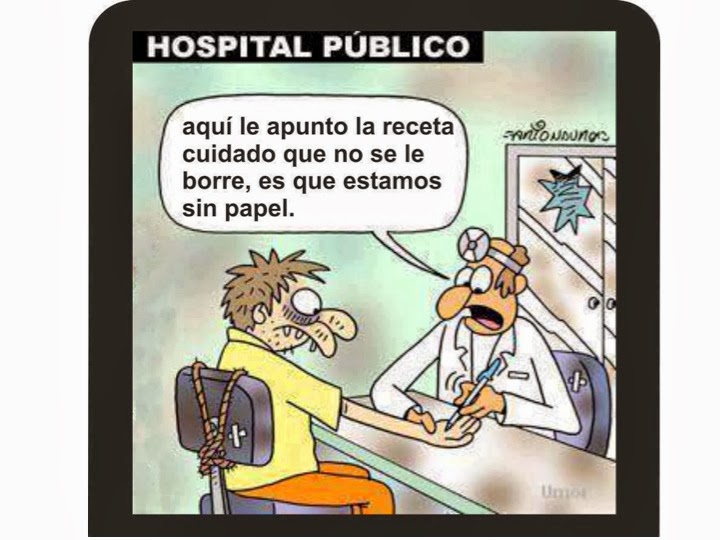
Fuente: Topo Pardo
Enviar por correo electrónicoEscribe un blogCompartir en XCompartir con FacebookCompartir en Pinterest
Publicado por
Héctor Angulo
en
9:42 p. m.
0
comentarios
sábado, 14 de mayo de 2011
La Gráfica de la Semana
Enviar por correo electrónicoEscribe un blogCompartir en XCompartir con FacebookCompartir en Pinterest
Publicado por
Héctor Angulo
en
8:00 a. m.
0
comentarios
Etiquetas:
Ocio
martes, 10 de mayo de 2011
Humor Gallego
Este video muestra a una Gallega aprendiendo a manejar la laptop..
Enviar por correo electrónicoEscribe un blogCompartir en XCompartir con FacebookCompartir en Pinterest
Publicado por
Héctor Angulo
en
12:18 p. m.
0
comentarios
Suscribirse a:
Entradas (Atom)


